-
企管王ERP 教你如何设置货品(产品)的图片
2018-1-4 22:21:32 知识点滴 次阅读 查看评论
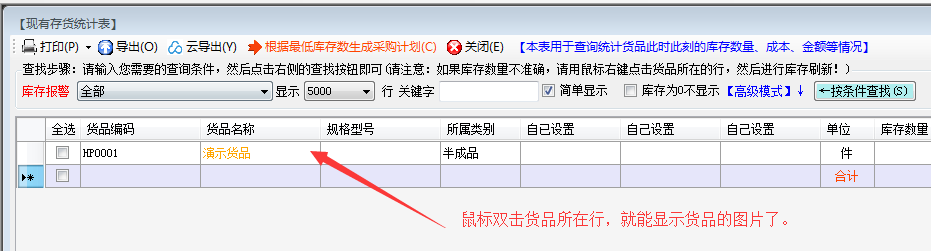
今天讲货品图片功能,企管王系列的:ERP系统,生产管理系统,进销存,仓库管理系统,手机维修管理系统这几款软件中都可以设置货品的图片。设置好货品的图片之后,在软件里的其它绝大多数的地方,都可以通过用鼠标双击货品所在行的方式,直接打开货品图片进行查看。
现在,我们就来给大家讲解一下货品图片的设置步骤:(点击图片可以查看高清大图)
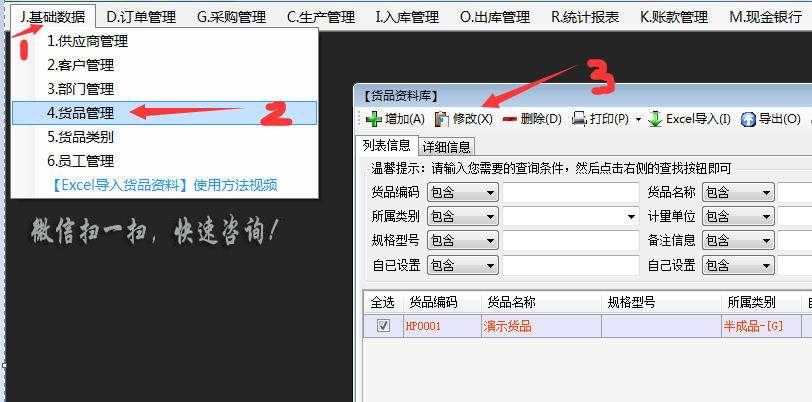
第一步:依次点击【基础数据,货品管理】然后选中要设置货品图片的货品,然后点击上方的【修改】按钮。
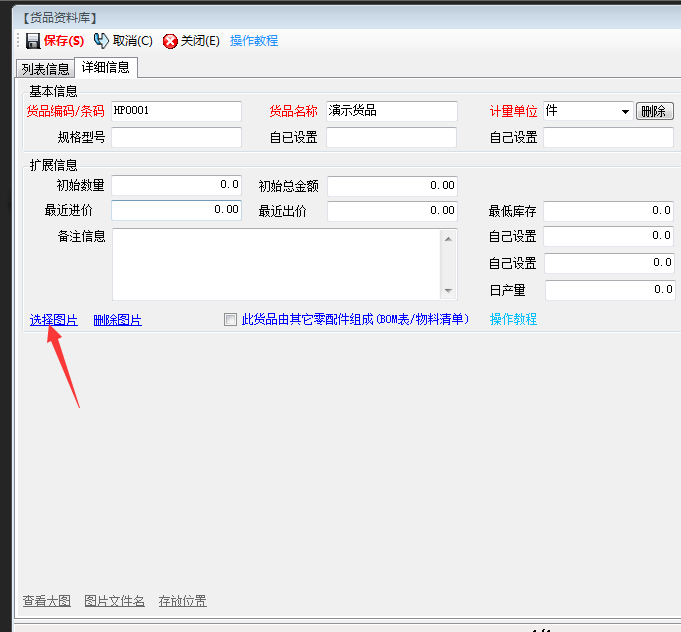
第二步:在货品详细信息界面,点击【选择图片】按钮
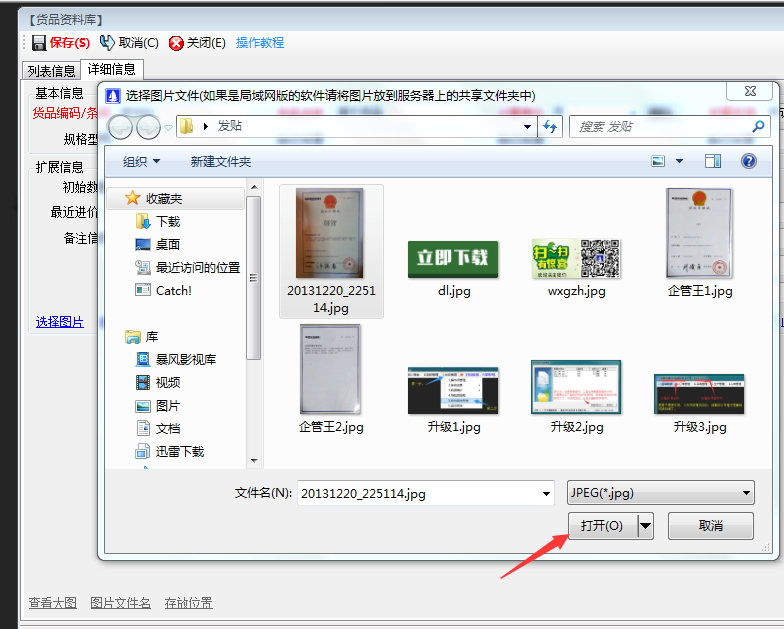
第三步:在弹出的货品图片选择窗口上选中货品的图片文件,然后点击下方的【打开】按钮
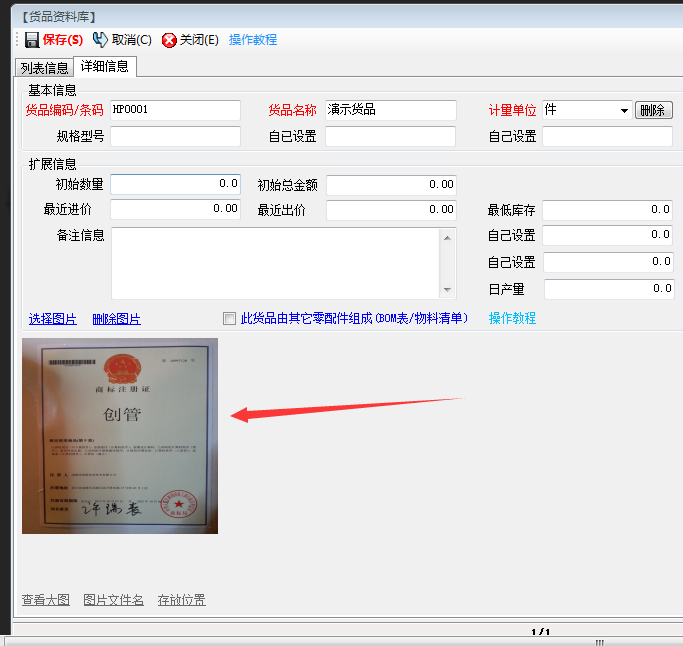
第四步:货品图片就设置完成了。现在我们就可以看到已经设置好了的货品图片了。下面还有一些其它的功能,比如删除图片,查看图片,图片文件名查看,图片存放位置查看等功能,大家可以自己试着研究一下。
第五步:在软件里其它绝大多数的地方,只要有货品信息的,一般都可以通过双击货品所在行的方式,来打开这一行货品所对应的图片进行查看。比如库存统计表,进出存明细表,入库明细表,出库明细表,进出存汇总表,入库汇总表,出库汇总表,等等。
企管王ERP软件为大家提供各类生产管理软件,库存管理软件,进销存管理软件等免费下载使用。大家可以点击网站上面的【免费下载】进行下载试用,使用过程中有任何疑问,都可以直接联系下面的微信号进行免费咨询处理。